
Telegram đã trở thành một trong những ứng dụng nhắn tin phổ biến nhất hiện nay với hàng triệu người dùng trên toàn thế giới. Tuy nhiên, khi danh sách liên lạc của bạn ngày càng tăng lên, việc quản lý và duy trì nó có thể gây ra không ít rắc rối. Nếu bạn đang tìm cách để cách xóa danh bạ trên Telegram một cách nhanh chóng và hiệu quả, hãy cùng tôi tìm hiểu chi tiết cách thực hiện điều này trên cả điện thoại và máy tính.
Cách xóa danh bạ trên Telegram trên điện thoại
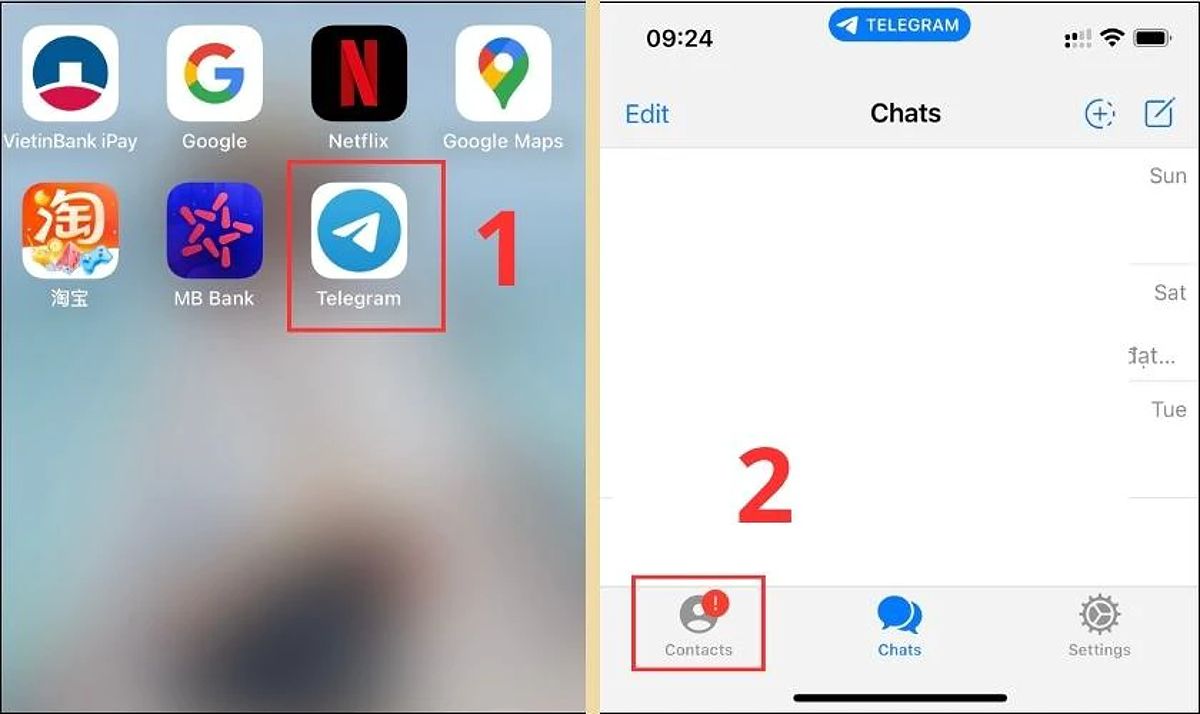
Việc xóa danh bạ trên ứng dụng Telegram di động là một quá trình đơn giản và nhanh chóng. Dưới đây là các bước cụ thể:
Các Bước Xóa Liên Hệ:
- Mở ứng dụng Telegram và truy cập vào mục “Danh bạ” hoặc “Liên hệ”.
- Tìm kiếm và chọn liên hệ bạn muốn xóa.
- Nhấn vào biểu tượng “ba chấm” hoặc “cài đặt” bên cạnh tên liên hệ.
- Chọn “Xóa liên hệ” hoặc “Bỏ qua” và xác nhận việc xóa.

Việc thực hiện các bước này sẽ giúp bạn xóa một liên hệ cụ thể khỏi danh sách Telegram của mình.
Lưu ý Quan Trọng:
- Xóa liên hệ trên Telegram có thể đồng thời xóa liên hệ đó khỏi danh bạ điện thoại của bạn nếu bạn đã bật tính năng đồng bộ hóa danh bạ. Do đó, bạn cần kiểm tra và tắt tính năng này trước khi xóa.
- Luôn đảm bảo rằng bạn đã sao lưu danh bạ trước khi tiến hành xóa, để tránh mất dữ liệu quan trọng.
Xóa Liên Hệ Telegram Trên Máy Tính
Ngoài điện thoại, bạn cũng có thể xóa danh bạ Telegram trên máy tính bằng các bước tương tự:
- Mở ứng dụng Telegram trên máy tính và truy cập vào mục “Danh bạ” hoặc “Liên hệ”.
- Tìm kiếm liên hệ bạn muốn xóa.
- Nhấn vào biểu tượng “ba chấm” hoặc “cài đặt” bên cạnh tên liên hệ.
- Chọn “Xóa liên hệ” hoặc “Bỏ qua” và xác nhận.
Tương tự như trên điện thoại, việc xóa liên hệ trên Telegram Desktop cũng có thể ảnh hưởng đến danh bạ trên thiết bị di động của bạn, tùy thuộc vào cài đặt đồng bộ hóa. Do đó, hãy chú ý tắt tính năng này trước khi thực hiện.
Xóa Danh Bạ Hàng Loạt Trên Telegram
Trong trường hợp bạn có một danh sách liên hệ quá dài trên Telegram và muốn xóa nhanh một lượng lớn, việc xóa từng liên hệ một có thể sẽ rất mất thời gian và công sức. May mắn thay, bạn có thể sử dụng các ứng dụng bên thứ ba để giải quyết vấn đề này.
Xóa Nhanh Trên iOS:
Trên hệ điều hành iOS, có một số ứng dụng như “Delete Contacts+” và “Groups Contacts” có thể giúp bạn xóa nhiều liên hệ Telegram cùng lúc. Bạn chỉ cần cài đặt và cho phép ứng dụng truy cập danh bạ, sau đó chọn các liên hệ cần xóa và xác nhận.
Xóa Hàng Loạt Trên Android:
Mặc dù Telegram chưa cung cấp tính năng xóa hàng loạt liên hệ trên Android, bạn vẫn có thể tìm kiếm và sử dụng các ứng dụng bên thứ ba tương tự trên Google Play Store để đáp ứng nhu cầu này.
Lưu ý rằng, bạn cần đọc kỹ thông tin và đánh giá các ứng dụng này trước khi sử dụng, để đảm bảo chúng an toàn và không gây ảnh hưởng đến dữ liệu của bạn.
Một Số Lưu Ý Quan Trọng Khác
Ngoài việc xóa danh bạ trên Telegram, có một số điều bạn cần lưu ý để đảm bảo quá trình này diễn ra an toàn và không gây ra những rủi ro đáng tiếc:
Tắt Đồng Bộ Hóa Danh Bạ
Trước tiên, bạn nên vào mục “Cài đặt” trong ứng dụng Telegram và tắt tính năng “Đồng bộ hóa danh bạ”. Điều này sẽ ngăn việc các liên hệ đã xóa trên Telegram bị xóa khỏi danh bạ điện thoại của bạn.
Sao Lưu Danh Bạ
Bên cạnh đó, bạn cũng nên thường xuyên sao lưu danh bạ của mình. Điều này sẽ giúp bạn có thể khôi phục lại các liên hệ nếu cần thiết. Bạn có thể sao lưu danh bạ bằng cách xuất file vCard, đồng bộ lên dịch vụ đám mây hoặc sử dụng các ứng dụng sao lưu danh bạ chuyên dụng.
Kiểm Tra Kỹ Trước Khi Xóa
Cuối cùng, khi xóa danh bạ trên Telegram, hãy kiểm tra kỹ thông tin liên hệ trước khi thực hiện. Đảm bảo rằng bạn không còn cần những liên hệ đó nữa và không vô tình xóa nhầm những người quan trọng.
Câu Hỏi Thường Gặp
Hỏi: Làm cách nào để khôi phục danh bạ Telegram đã xóa? Đáp: Nếu bạn đã sao lưu danh bạ, bạn có thể khôi phục từ bản sao lưu đó. Nếu không, hãy thử liên hệ với người dùng Telegram đó để được thêm lại vào danh sách bạn bè.
Hỏi: Tôi có thể xóa toàn bộ danh bạ Telegram cùng một lúc không? Đáp: Hiện tại, Telegram không cung cấp tính năng xóa toàn bộ danh bạ. Bạn chỉ có thể xóa từng liên hệ một hoặc sử dụng các ứng dụng bên thứ ba để xóa hàng loạt.
Hỏi: Việc xóa danh bạ trên Telegram có ảnh hưởng đến danh bạ trên điện thoại không? Đáp: Việc xóa danh bạ trên Telegram có thể đồng thời xóa danh bạ trên điện thoại, tùy thuộc vào cài đặt đồng bộ hóa. Do đó, bạn cần tắt tính năng này trước khi tiến hành xóa.
Kết Luận
Bài viết đã cung cấp cho bạn hướng dẫn chi tiết về cách xóa danh bạ trên Telegram, từ xóa đơn lẻ trên điện thoại và máy tính, cho đến xóa hàng loạt bằng các ứng dụng bên thứ ba. Bên cạnh đó, tôi cũng đã chia sẻ một số lưu ý quan trọng như tắt đồng bộ hóa, sao lưu dữ liệu và kiểm tra kỹ trước khi xóa.
Bằng cách áp dụng các phương pháp này, bạn sẽ có thể quản lý và duy trì danh sách liên lạc Telegram của mình một cách hiệu quả, đồng thời tránh được những rủi ro không đáng có. Hãy thử áp dụng ngay và tận hưởng những lợi ích mà nó mang lại!
Nếu bạn có thêm bất kỳ thắc mắc nào về Telegram, đừng ngần ngại liên hệ với tôi. Tôi luôn sẵn sàng giúp đỡ và chia sẻ những kiến thức hữu ích. Hãy cùng nhau giữ cho danh bạ của bạn luôn gọn gàng và an toàn nhé!