
Bạn có từng cảm thấy bị phân tán khi chuông điện thoại liên tục réo lên mỗi khi một tin nhắn mới từ Telegram ập đến không? Tôi hiểu cảm giác đó. Vì khi đang tập trung làm việc hay học tập, những thông báo không đâu vào đâu này có thể khiến chúng ta khó chịu và mất tập trung.
May thay, Telegram cung cấp nhiều cách để bạn có thể kiểm soát các thông báo này một cách hiệu quả. Thông qua việc cách tắt thông báo telegram, bạn sẽ có thể lấy lại được toàn bộ tập trung, tăng năng suất công việc và học tập đáng kể.
Bài viết này sẽ hướng dẫn bạn các bước cụ thể để tắt thông báo Telegram trên điện thoại và máy tính. Hãy cùng tìm hiểu những phương pháp này và lựa chọn những cách phù hợp nhất với nhu cầu của bạn nhé!
Cách tắt thông báo Telegram trên điện thoại
Trước tiên, bạn hãy cùng tôi tìm hiểu cách tắt thông báo Telegram trên điện thoại. Có nhiều tùy chọn để bạn có thể quản lý thông báo, từ tắt chuông báo cho từng cuộc trò chuyện đến tắt hoàn toàn mọi thông báo.
Tắt Thông Báo Cho Từng Cuộc Trò Chuyện
Nếu bạn chỉ muốn tắt thông báo cho một số cuộc trò chuyện nhất định, thao tác sau đây sẽ hữu ích:
- Mở ứng dụng Telegram trên điện thoại và chọn vào cuộc trò chuyện mà bạn muốn tắt thông báo.
- Nhấn vào biểu tượng ba chấm (ˇ) ở góc trên bên phải.
- Chọn “Tắt thông báo” và lựa chọn thời gian bạn muốn tắt, ví dụ “Tắt tiếng trong 1 ngày” hoặc “Tắt tiếng vĩnh viễn”.
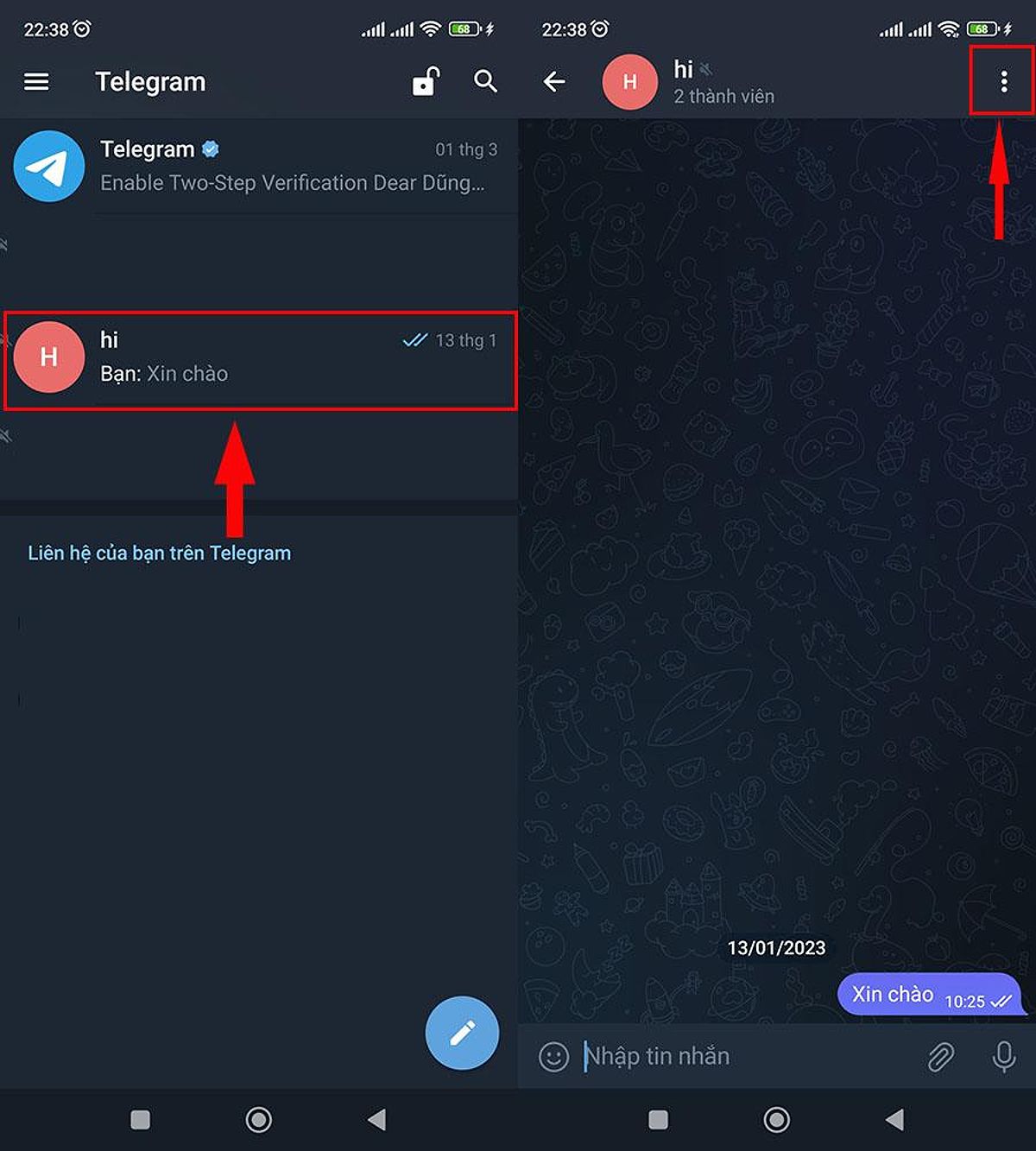 Cách tắt thông báo cho từng cuộc trò chuyện
Bằng cách này, bạn sẽ không còn phải chịu sự phiền nhiễu của những thông báo không cần thiết từ các cuộc trò chuyện đó nữa. Rất tiện lợi phải không?
Tắt Hoàn Toàn Mọi Thông Báo Telegram
Nếu bạn muốn triệt để tránh mọi sự xao nhãng từ Telegram, hãy thử tắt toàn bộ thông báo. Cách làm như sau:
- Mở ứng dụng Telegram, nhấn vào biểu tượng menu (ba dòng ngang) ở góc trên bên trái.
- Chọn “Cài đặt”.
- Ở mục “Thông báo và âm thanh”, chuyển nút gạt sang “Tắt” cho các tùy chọn như “Thông báo tin nhắn”, “Thông báo cuộc gọi” và “Thông báo bài đăng”.
Sau khi hoàn tất các bước này, bạn sẽ không còn nhận được bất kỳ thông báo nào từ Telegram nữa. Đây là giải pháp hiệu quả nhất để tránh bị phân tán khi cần tập trung vào công việc hay học tập.
Tắt Thông Báo Telegram Trực Tiếp Từ Cài Đặt Điện Thoại
Ngoài các tùy chọn trên, bạn còn có thể tắt thông báo Telegram ngay từ cài đặt của điện thoại. Cách thực hiện như sau:
- Vào “Cài đặt” trên điện thoại, rồi chọn “Thông báo”.
- Tìm và chọn Telegram, sau đó chuyển nút gạt sang “Tắt” để tắt hoàn toàn thông báo của ứng dụng này.
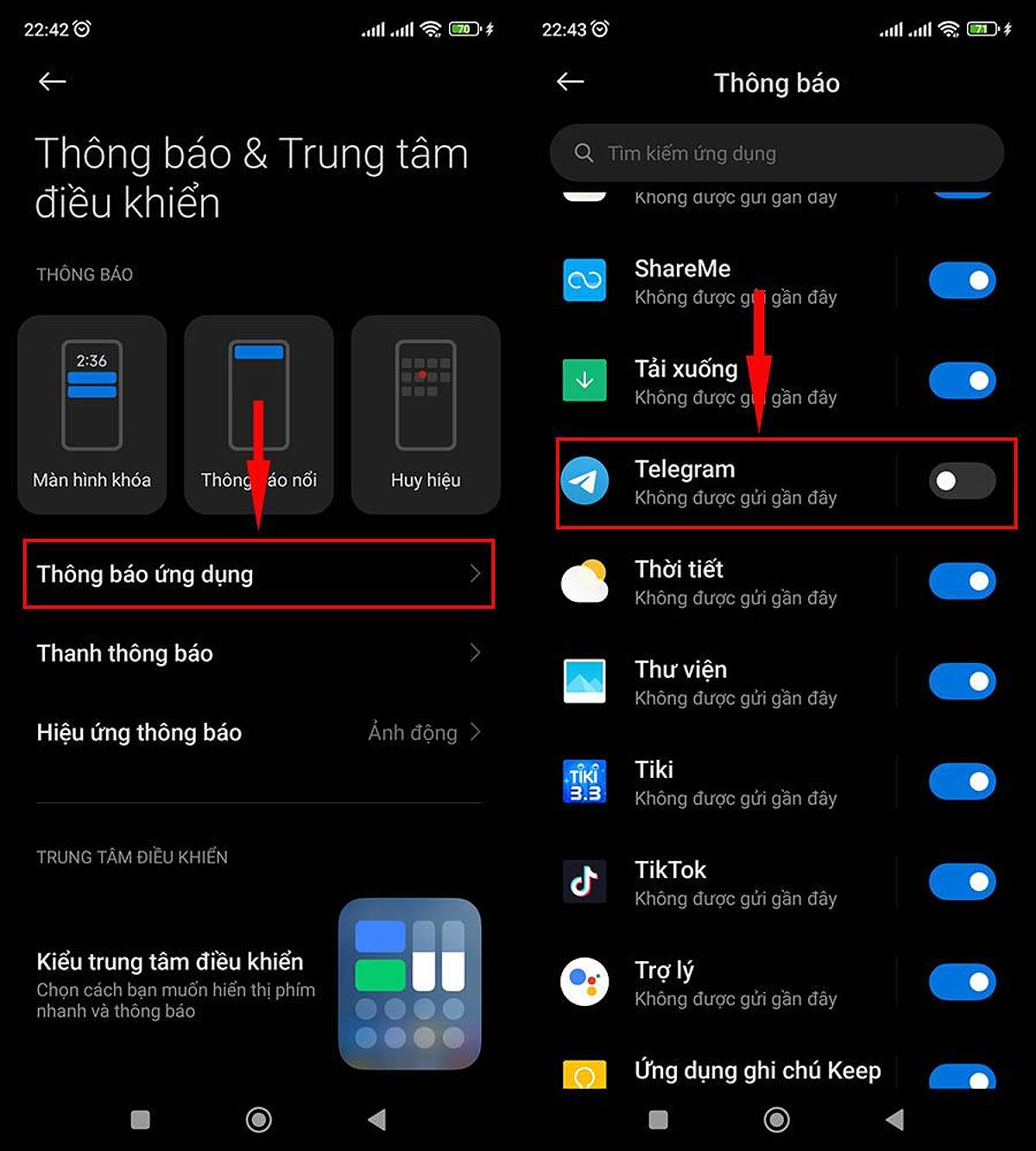 Tắt thông báo Telegram trực tiếp từ cài đặt điện thoại
Bằng cách này, bạn sẽ tránh được mọi sự phân tán từ Telegram, đồng thời cũng có thể áp dụng cho các ứng dụng khác nếu muốn.
Máy Tính: Quản Lý Thông Báo Telegram Hiệu Quả
Ngoài điện thoại, bạn cũng có thể tắt thông báo Telegram trên máy tính, bao gồm cả Telegram Desktop và Telegram Web. Cùng tìm hiểu chi tiết nhé!
Tắt Thông Báo Cho Từng Cuộc Trò Chuyện
Cũng tương tự như trên điện thoại, bạn có thể tắt thông báo cho từng cuộc trò chuyện trên máy tính bằng các bước sau:
- Mở ứng dụng Telegram Desktop hoặc truy cập Telegram Web.
- Chọn vào cuộc trò chuyện mà bạn muốn tắt thông báo.
- Nhấn vào biểu tượng ba chấm (ˇ) ở góc trên bên trái.
- Chọn “Tắt thông báo” và lựa chọn thời gian bạn muốn tắt, ví dụ “Tắt tiếng trong 1 ngày” hoặc “Tắt tiếng vĩnh viễn”.
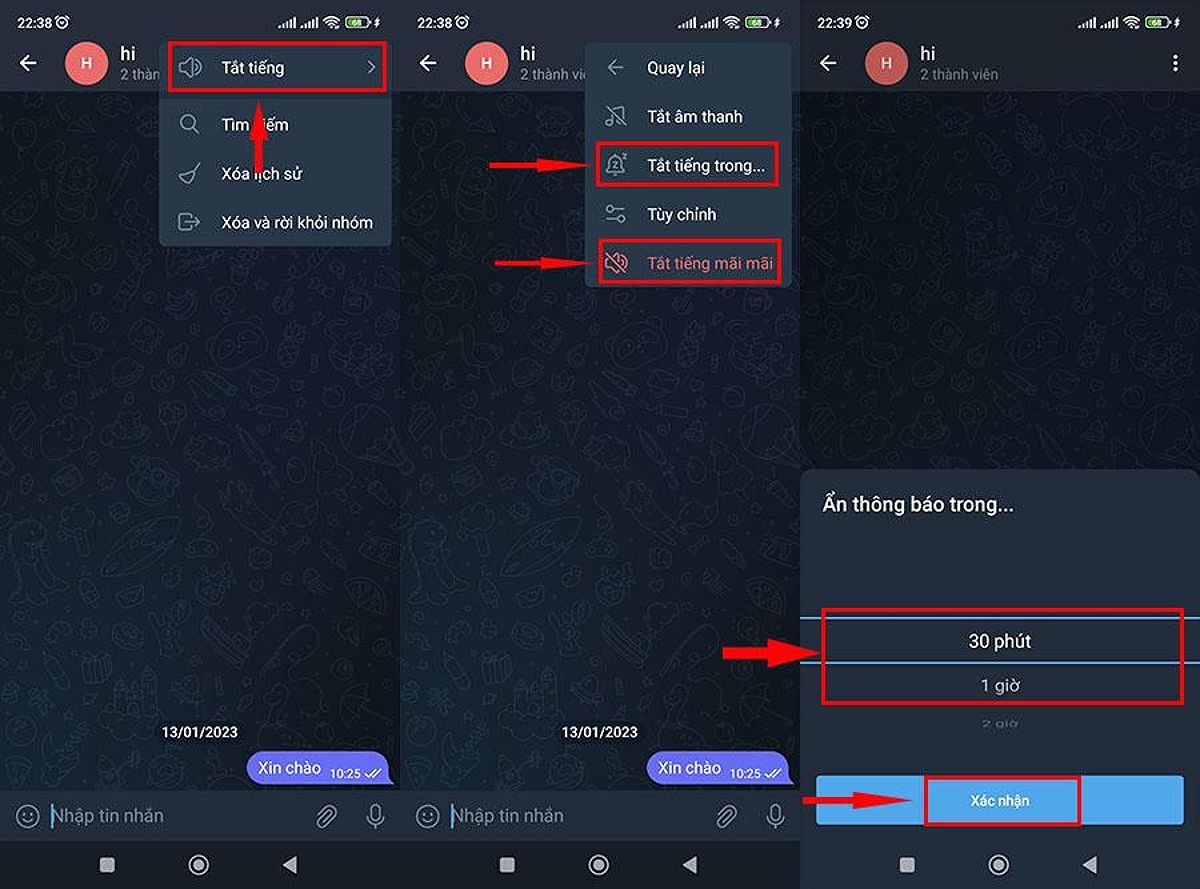 Tắt thông báo cho từng cuộc trò chuyện trên máy tính
Đơn giản phải không nào? Bạn có thể áp dụng cách này cho những cuộc trò chuyện không quan trọng để tránh bị phân tán.
Tắt Hoàn Toàn Mọi Thông Báo Telegram
Nếu bạn muốn triệt để tránh mọi sự xao nhãng từ Telegram, hãy thử tắt toàn bộ thông báo trên máy tính:
- Mở ứng dụng Telegram Desktop hoặc truy cập Telegram Web.
- Nhấn vào biểu tượng menu (ba dòng ngang) ở góc trên bên trái.
- Chọn “Cài đặt”.
- Ở mục “Thông báo và âm thanh”, chuyển nút gạt sang “Tắt” cho các tùy chọn như “Thông báo trên màn hình” và “Thông báo ở góc thanh tác vụ”.
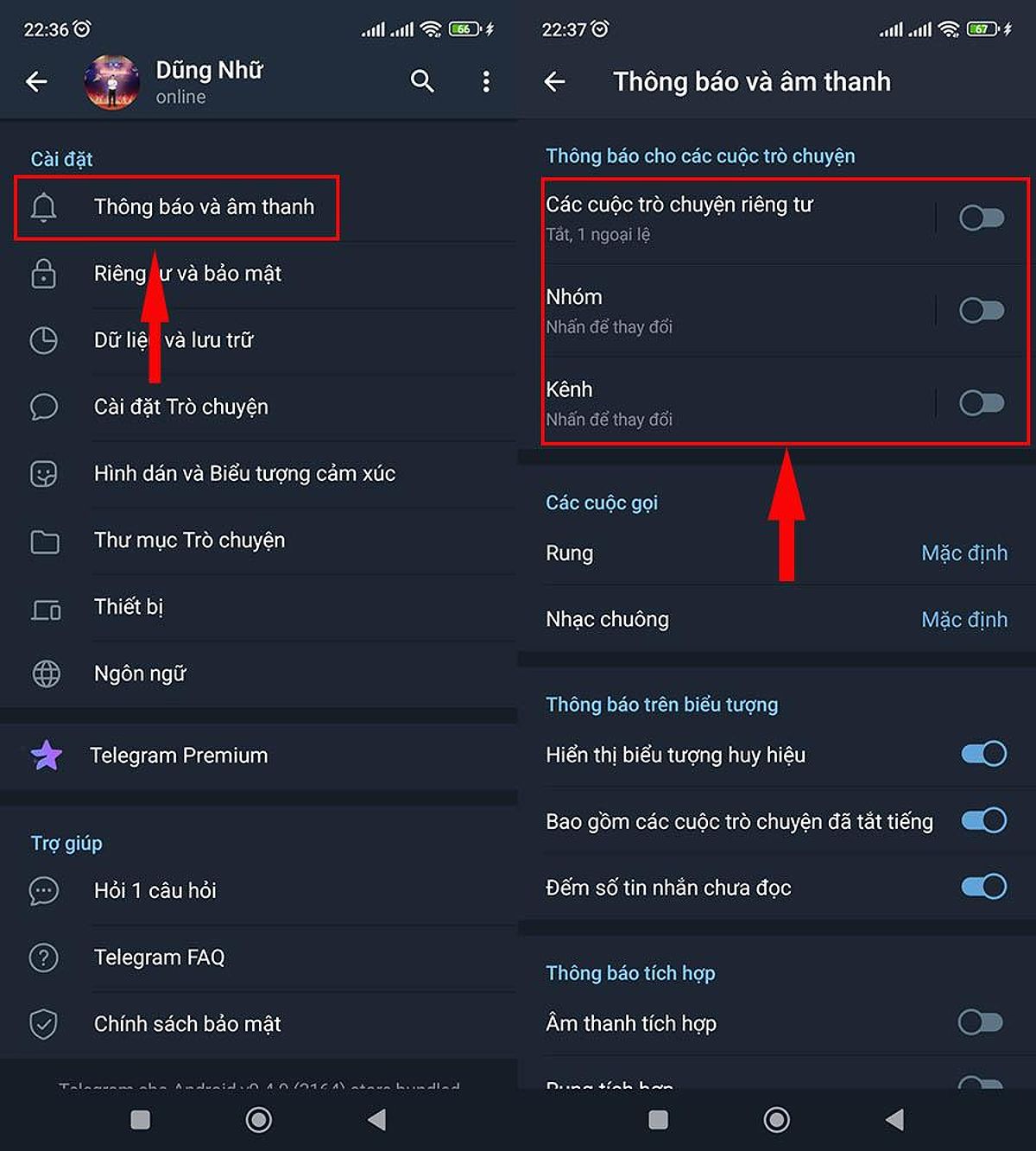 Tắt hoàn toàn mọi thông báo Telegram trên máy tính
Sau khi hoàn tất, bạn sẽ không còn nhận được bất kỳ thông báo nào từ Telegram trên màn hình máy tính nữa. Đây là cách tăng tối đa sự tập trung của bạn.
Các Mẹo Bổ Sung
Ngoài các cách tắt thông báo Telegram cơ bản, dưới đây là một số mẹo bổ sung có thể giúp bạn quản lý thông báo hiệu quả hơn:
-
Sử dụng tính năng “Tắt tiếng trong…” để tắt thông báo trong một khoảng thời gian nhất định, như 1 giờ, 8 tiếng hoặc 1 ngày. Rất hữu ích khi bạn cần tập trung vào một công việc cụ thể.
-
Tắt thông báo cho các nhóm hoặc kênh mà bạn không cần theo dõi thường xuyên. Điều này sẽ giúp loại bỏ những thông báo không cần thiết, giữ cho bạn luôn tập trung.
-
Kích hoạt chế độ “Không làm phiền” trên điện thoại để tắt tất cả thông báo từ các ứng dụng, không chỉ riêng Telegram. Đây là cách hiệu quả để tránh bị xao nhãng hoàn toàn.
-
Sử dụng ứng dụng quản lý thông báo như Do Not Disturb để kiểm soát thông báo từ các ứng dụng khác, giúp bạn tập trung hơn vào công việc.
-
Cân nhắc sử dụng chức năng “Snooze” trên Telegram để tạm dừng thông báo trong một khoảng thời gian, thay vì hoàn toàn tắt. Điều này giúp bạn vẫn nắm bắt được thông tin quan trọng.
Câu Hỏi Thường Gặp
Làm cách nào để bật lại thông báo Telegram? Để bật lại thông báo Telegram, bạn chỉ cần làm ngược lại các bước tắt thông báo. Trên điện thoại, vào Cài đặt > Thông báo, sau đó bật lại thông báo cho Telegram. Trên máy tính, vào Cài đặt trong ứng dụng Telegram Desktop và chuyển nút gạt thông báo sang “Bật”.
Làm cách nào để tắt thông báo cho một nhóm Telegram cụ thể? Để tắt thông báo cho một nhóm Telegram cụ thể, bạn làm tương tự như tắt thông báo cho một cuộc trò chuyện riêng. Vào nhóm cần tắt thông báo, nhấn vào biểu tượng ba chấm và chọn “Tắt thông báo”.
Làm cách nào để tắt thông báo cho một kênh Telegram cụ thể? Cách tắt thông báo cho một kênh Telegram cụ thể cũng tương tự như tắt thông báo cho một cuộc trò chuyện. Vào kênh cần tắt thông báo, nhấn vào biểu tượng ba chấm và chọn “Tắt thông báo”.
Kết Luận
Như vậy, chúng ta đã cùng khám phá nhiều cách tắt thông báo Telegram hiệu quả, từ tắt cho từng cuộc trò chuyện đến tắt hoàn toàn mọi thông báo trên cả điện thoại và máy tính.
Bằng cách kiểm soát tốt các thông báo Telegram, bạn sẽ có thể tăng cường sự tập trung, nâng cao năng suất công việc và học tập. Đồng thời, bạn cũng sẽ cảm thấy giảm đáng kể stress và áp lực do những thông báo không đáng quan tâm gây ra.
Hãy thử nghiệm các cách tắt thông báo phù hợp với nhu cầu của bạn và quan sát xem liệu nó có mang lại hiệu quả như mong đợi không. Nếu có bất kỳ thắc mắc hoặc chia sẻ nào, đừng ngần ngại để lại bình luận dưới đây nhé!
Chúc bạn tận hưởng những khoảng thời gian yên tĩnh và tập trung tối đa vào công việc và học tập nhờ việc kiểm soát tốt thông báo Telegram!