
Chào các bạn, mình là Bí Kíp Social. Trong thời đại công nghệ số phát triển như vũ bão, tin nhắn Telegram đã trở thành một phần không thể thiếu trong cuộc sống của nhiều người. Những đoạn chat chứa đựng rất nhiều thông tin quan trọng – từ lịch hẹn, tài liệu công việc đến những ký ức đáng nhớ. Vì vậy, việc lưu trữ tin nhắn Telegram một cách an toàn và hiệu quả trở nên cực kỳ cần thiết.
Bài viết này sẽ chia sẻ với các bạn cách lưu tin nhắn trên Telegram trên máy tính, điện thoại, cũng như các phần mềm bên thứ ba. Đồng thời, mình cũng sẽ giới thiệu những lợi ích và lưu ý quan trọng khi sao lưu các tin nhắn quý giá này.
Cách Lưu Tin Nhắn Trên Telegram Trên Máy Tính
Để sao lưu tin nhắn Telegram trên máy tính, bạn chỉ cần sử dụng ứng dụng Telegram Desktop. Đây là phần mềm chính thức do Telegram cung cấp, có tích hợp sẵn tính năng lưu trữ. Hãy làm theo các bước sau:
Bước 1: Đăng nhập vào Telegram Desktop
Đầu tiên, hãy đăng nhập vào tài khoản Telegram của bạn trên ứng dụng Telegram Desktop.
 Đăng nhập vào Telegram Desktop
Bước 2: Chọn cuộc trò chuyện cần sao lưu
Sau khi đăng nhập thành công, bây giờ bạn hãy chọn vào cuộc trò chuyện mà bạn muốn lưu trữ tin nhắn.
Bước 3: Nhấn vào biểu tượng 3 chấm
Ở góc trên cùng bên phải của màn hình, bạn sẽ thấy biểu tượng 3 chấm. Hãy nhấn vào đó.
 Nhấn vào biểu tượng 3 chấm
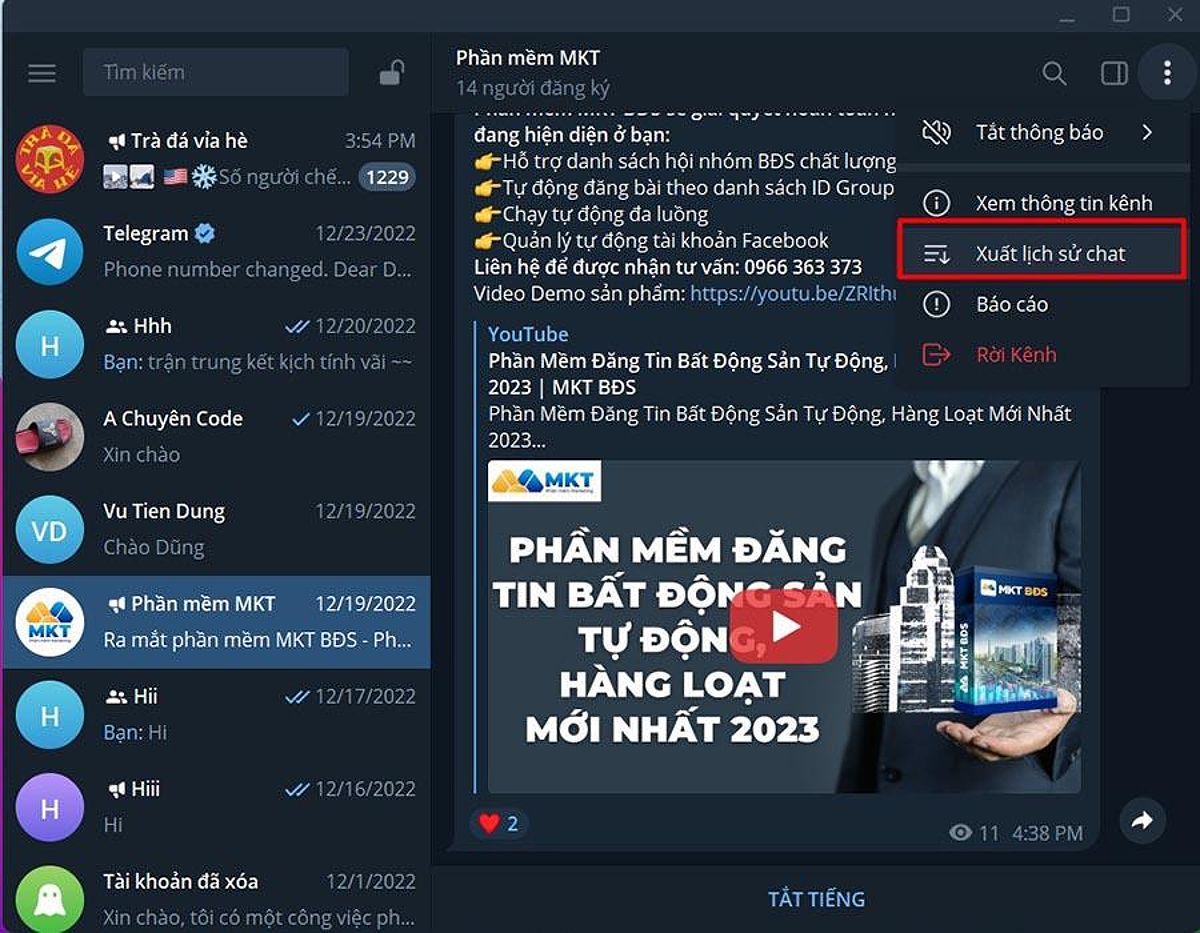
Bước 4: Chọn Xuất lịch sử chat
Trong menu hiện ra, bạn cần nhấn vào mục “Xuất lịch sử chat” để bắt đầu quá trình sao lưu.
 Chọn “Xuất lịch sử chat”
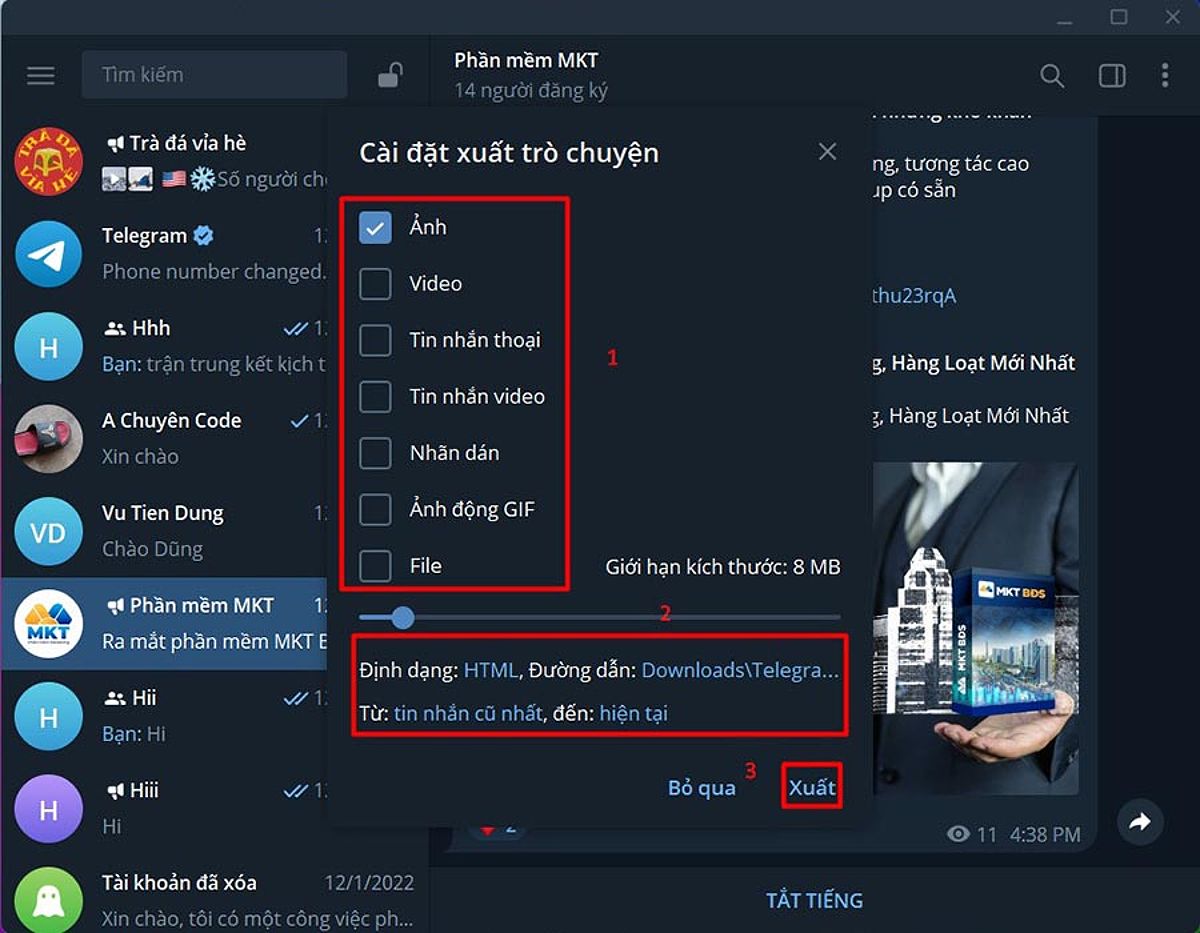
Bước 5: Chọn định dạng và vị trí lưu trữ
Tiếp theo, bạn cần chọn định dạng file sao lưu (HTML là lựa chọn phổ biến), và vị trí lưu trữ. Sau đó, bạn có thể chọn khoảng thời gian muốn sao lưu.
Bước 6: Nhấn Xuất để hoàn tất
Khi đã cài đặt xong, hãy nhấn “Xuất” để bắt đầu quá trình sao lưu. Sau khi hoàn tất, bạn có thể truy cập vào vị trí lưu trữ để kiểm tra các tệp tin nhắn đã được sao lưu.
Cách Lưu Tin Nhắn Telegram Trên Điện Thoại
Ngoài máy tính, bạn cũng có thể sao lưu tin nhắn Telegram trên điện thoại thông qua tính năng tích hợp sẵn của ứng dụng. Hãy làm theo các bước sau:
Bước 1: Mở ứng dụng Telegram trên điện thoại
Đầu tiên, hãy mở ứng dụng Telegram trên thiết bị di động của bạn.
Bước 2: Vào Cài đặt > Trò chuyện > Sao lưu trò chuyện
Trong menu Cài đặt, hãy chọn mục “Trò chuyện” và sau đó chọn “Sao lưu trò chuyện”.
Bước 3: Chọn tài khoản lưu trữ và đặt mật khẩu bảo mật
Tiếp theo, bạn cần chọn tài khoản lưu trữ như Google Drive hoặc iCloud, và đặt mật khẩu bảo mật nếu cần thiết.
Bước 4: Nhấn Sao lưu tin nhắn
Sau khi hoàn tất các cài đặt, bạn chỉ cần nhấn “Sao lưu tin nhắn” để bắt đầu quá trình sao lưu.
Lưu ý rằng, quá trình sao lưu này sẽ yêu cầu kết nối internet, vì vậy bạn nên sử dụng kết nối Wi-Fi để tránh tốn dữ liệu di động. Sau khi hoàn tất, bạn có thể kiểm tra lại tài khoản lưu trữ để đảm bảo dữ liệu được sao lưu thành công.
Sao Lưu Tin Nhắn Telegram Bằng Phần Mềm Bên Thứ Ba
Ngoài việc sử dụng công cụ sao lưu tích hợp trong Telegram, bạn cũng có thể sử dụng các phần mềm của bên thứ ba để quản lý và lưu trữ tin nhắn Telegram. Dưới đây là một số ví dụ:
Telegram Backup
Telegram Backup là một phần mềm miễn phí, dễ sử dụng và hỗ trợ sao lưu nhiều loại dữ liệu như ảnh, video, tin nhắn thoại, v.v. Tuy nhiên, phần mềm này chỉ có phiên bản máy tính và không có nhiều tính năng nâng cao.
ICareFone for WhatsApp Transfer
iCareFone for WhatsApp Transfer hỗ trợ sao lưu đa nền tảng và có nhiều tính năng nâng cao. Tuy nhiên, bản miễn phí có giới hạn về tính năng, và bản trả phí có giá khá cao.
AnyTrans
AnyTrans là một phần mềm hỗ trợ sao lưu tin nhắn trên nhiều mạng xã hội, với nhiều tính năng cao cấp. Tuy nhiên, bản miễn phí cũng có giới hạn về tính năng.
Khi lựa chọn phần mềm sao lưu tin nhắn Telegram, bạn cần cân nhắc các yếu tố như độ bảo mật, tính năng, giá cả và sự phù hợp với nhu cầu sử dụng của mình.
Lợi Ích Của Việc Lưu Trữ Tin Nhắn Telegram
Việc sao lưu tin nhắn Telegram mang lại những lợi ích sau:
-
Bảo vệ dữ liệu khỏi mất mát: Tin nhắn Telegram có thể bị mất do lỗi ứng dụng, hỏng hóc thiết bị hoặc xóa nhầm. Sao lưu định kỳ sẽ giúp bạn phục hồi dữ liệu khi cần.
-
Khôi phục tin nhắn đã xóa hoặc bị ẩn: Nếu bạn vô tình xóa hoặc ẩn một cuộc trò chuyện quan trọng, bạn có thể khôi phục lại từ bản sao lưu.
-
Quản lý tin nhắn hiệu quả hơn: Với bản sao lưu, bạn có thể dễ dàng tìm kiếm, sắp xếp và quản lý tin nhắn của mình.
-
Hỗ trợ phục hồi dữ liệu khi mất tài khoản: Nếu bạn bị mất tài khoản Telegram, bản sao lưu sẽ giúp bạn phục hồi lại toàn bộ dữ liệu.
Một Số Lưu Ý Khi Lưu Trữ Tin Nhắn Telegram
Khi sao lưu tin nhắn Telegram, bạn cần lưu ý những điều sau:
-
Sao lưu thường xuyên: Hãy thường xuyên sao lưu tin nhắn, đặc biệt sau khi thực hiện các hành động quan trọng như xóa, ẩn tin nhắn.
-
Lưu trữ ở nhiều nơi: Để tăng tính bảo mật, bạn nên lưu trữ bản sao lưu ở nhiều vị trí khác nhau, chẳng hạn như Google Drive, iCloud, máy tính, v.v.
-
Sử dụng kết nối Wi-Fi: Khi sao lưu, hãy sử dụng kết nối Wi-Fi để tránh tốn dữ liệu di động.
-
Chọn phần mềm uy tín: Nếu sử dụng phần mềm của bên thứ ba, hãy chọn những phần mềm uy tín và có độ bảo mật cao để tránh rò rỉ dữ liệu.
-
Kiểm tra lại bản sao lưu: Sau khi sao lưu, hãy kiểm tra lại các tệp tin nhắn đã được lưu trữ để đảm bảo quá trình diễn ra thành công.
Bằng cách tuân thủ các lưu ý trên, bạn có thể bảo vệ dữ liệu tin nhắn Telegram của mình một cách an toàn và hiệu quả.
FAQ
Câu hỏi 1: Làm sao để biết tin nhắn Telegram đã được sao lưu thành công? Trả lời: Sau khi hoàn tất quá trình sao lưu, bạn có thể truy cập vào vị trí lưu trữ (như máy tính, Google Drive, iCloud…) để kiểm tra các tệp tin nhắn đã được sao lưu.
Câu hỏi 2: Nếu tôi vô tình xóa bản sao lưu, làm sao để khôi phục lại? Trả lời: Bạn có thể khôi phục lại bản sao lưu từ các tài khoản lưu trữ như Google Drive, iCloud, v.v. Tùy thuộc vào phương pháp và phần mềm bạn sử dụng mà quy trình khôi phục sẽ khác nhau.
Câu hỏi 3: Có cách nào để lưu trữ tin nhắn Telegram mà không cần sao lưu? Trả lời: Không, không có cách nào để lưu trữ tin nhắn Telegram mà không cần sao lưu. Việc sao lưu tin nhắn là cách duy nhất để bảo vệ dữ liệu quan trọng của bạn.
Câu hỏi 4: Làm sao để biết phần mềm lưu trữ tin nhắn Telegram nào phù hợp với mình? Trả lời: Khi lựa chọn phần mềm, bạn cần cân nhắc các yếu tố như độ bảo mật, tính năng, giá cả và sự phù hợp với nhu cầu sử dụng của mình. Bạn có thể tham khảo các phần mềm như Telegram Backup, iCareFone for WhatsApp Transfer, AnyTrans để tìm ra sự lựa chọn phù hợp.
Kết Luận
Sau gần 2 năm trải nghiệm lưu trữ tin nhắn Telegram, mình nhận thấy đây là một việc rất cần thiết để bảo vệ dữ liệu quan trọng của mình. Mình đã thực hiện sao lưu định kỳ trên cả máy tính và điện thoại, cũng như sử dụng các phần mềm bên thứ ba để quản lý tin nhắn một cách hiệu quả hơn.
Tin nhắn Telegram chứa đựng rất nhiều thông tin quý giá, từ lịch hẹn, tài liệu công việc đến những kỷ niệm đáng nhớ. Vì vậy, việc sao lưu thường xuyên, lưu trữ ở nhiều nơi, và sử dụng kết nối Wi-Fi sẽ giúp bảo vệ dữ liệu của bạn một cách an toàn. Đồng thời, luôn chọn những phần mềm uy tín và kiểm tra lại bản sao lưu cũng rất quan trọng.
Hy vọng những kinh nghiệm mà mình chia sẻ trong bài viết này sẽ giúp các bạn lưu trữ tin nhắn Telegram một cách hiệu quả. Hãy thực hiện ngay để bảo vệ những thông tin quý giá của mình nhé! Chúc các bạn thành công!