
Bạn có biết rằng mật khẩu Telegram của bạn đóng vai trò như chìa khóa bảo vệ các thông tin cá nhân và tin nhắn quan trọng trên ứng dụng gửi nhắn tin này? Vâng, nó đóng vai trò cực kỳ then chốt trong việc bảo vệ an toàn cho tài khoản Telegram của bạn.
Một điều đáng lưu ý là không phải ai cũng nhận thức được tầm quan trọng của việc thường xuyên cập nhật lại mật khẩu. Nhưng hãy tin rằng, đây là một biện pháp bảo mật vô cùng cần thiết, đặc biệt trong thời đại công nghệ phát triển nhanh chóng như hiện nay. Nếu mật khẩu bị rò rỉ hoặc suy đoán, kẻ xấu có thể dễ dàng xâm nhập vào tài khoản của bạn, đọc và thậm chí là lấy cắp toàn bộ dữ liệu cá nhân cũng như tin nhắn riêng tư.
Bài viết này sẽ hướng dẫn bạn cách đổi mật khẩu Telegram một cách đơn giản nhưng hiệu quả.
Cách Đổi Mật Khẩu Telegram An Toàn Trên Điện Thoại
Dù bạn đang sử dụng điện thoại Android hay iOS, quá trình đổi mật khẩu Telegram đều tương đối giống nhau. Hãy cùng tôi bước qua từng bước một nhé!
Trên Android
- Đầu tiên, hãy mở ứng dụng Telegram trên điện thoại Android của bạn.
- Tiếp theo, nhấn vào biểu tượng 3 dấu gạch ngang ở góc trên bên trái.
- Trong menu hiện ra, chọn mục “Settings” (Cài đặt).
- Từ đó, chọn “Privacy and Security”.
- Ở phần này, hãy tìm mục “Passcode Lock” và bật tính năng này lên.
- Cuối cùng, nhập mật khẩu mới và xác nhận lại để hoàn tất quá trình.
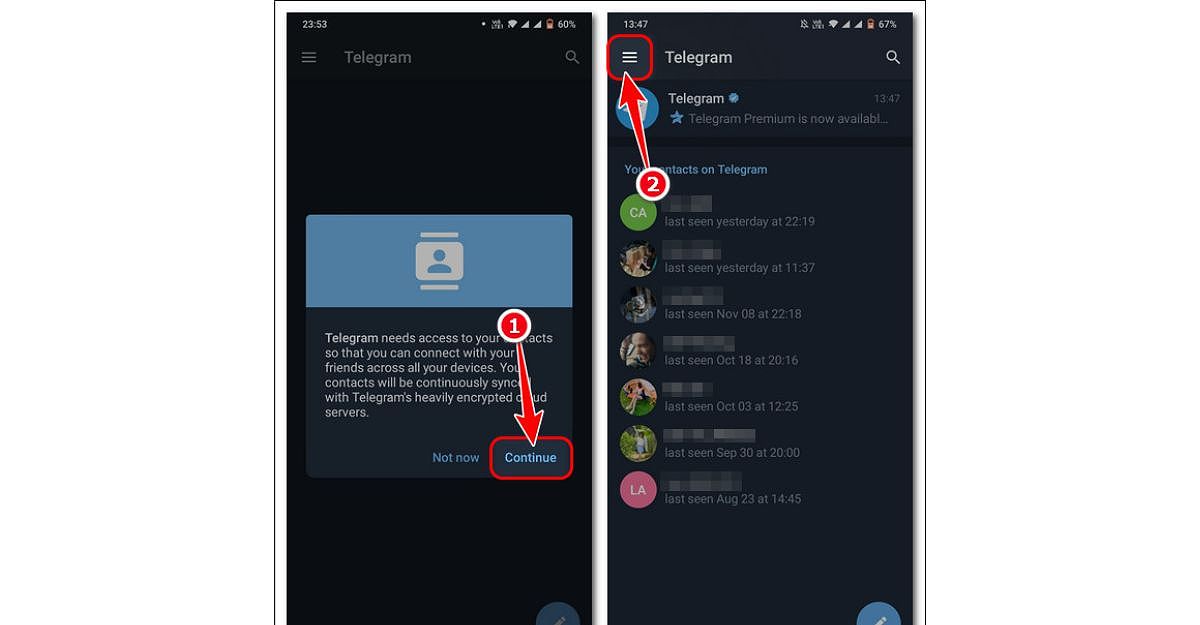 Hướng dẫn cách đổi mật khẩu Telegram nhanh chóng trên điện thoại
Trên iOS
- Đầu tiên, mở ứng dụng Telegram trên thiết bị iOS của bạn.
- Nhấn vào biểu tượng cấu hình ở góc dưới bên phải.
- Tiếp theo, chọn mục “Privacy and Security”.
- Trong phần này, hãy chọn “Passcode & Face ID”.
- Nhấn vào “Turn Passcode On” và nhập mật khẩu mới.
- Xác nhận lại mật khẩu mới để hoàn tất việc cài đặt.
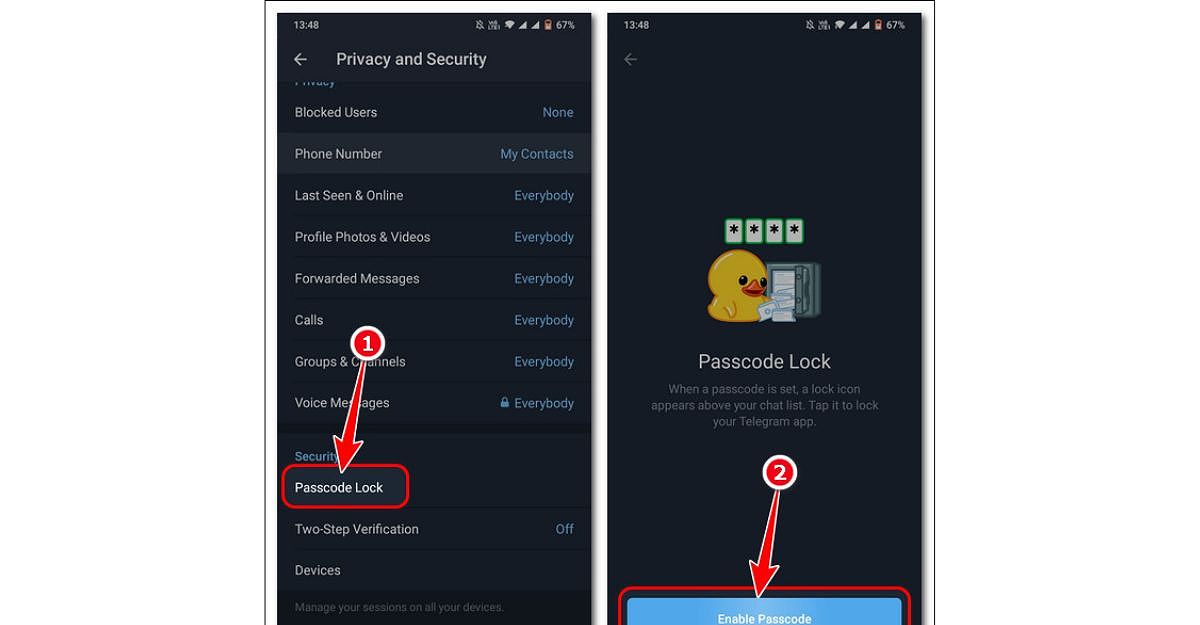 Hướng dẫn cài đặt mật khẩu chi tiết
Nhớ đừng quên sử dụng một mật khẩu mạnh, kết hợp cả chữ hoa, chữ thường, số và ký tự đặc biệt. Tránh dùng những thông tin cá nhân như ngày sinh, tên, v.v. Một lưu ý nữa là bạn nên sử dụng một trình quản lý mật khẩu để lưu trữ và quản lý mật khẩu của mình an toàn hơn.
Cách Đổi Mật Khẩu Telegram An Toàn Trên Máy Tính
Bạn cũng có thể thực hiện việc đổi mật khẩu Telegram trên máy tính, dù đó là Windows hay macOS.
Trên Windows
- Đầu tiên, hãy mở ứng dụng Telegram trên máy tính Windows của bạn.
- Tiếp theo, nhấn vào biểu tượng 3 dấu gạch ngang ở góc trên bên trái.
- Trong menu, chọn mục “Settings” (Cài đặt).
- Ở đây, hãy tìm đến mục “Privacy and Security”.
- Cuối cùng, chọn “Turn on local passcode” và nhập mật khẩu mới.
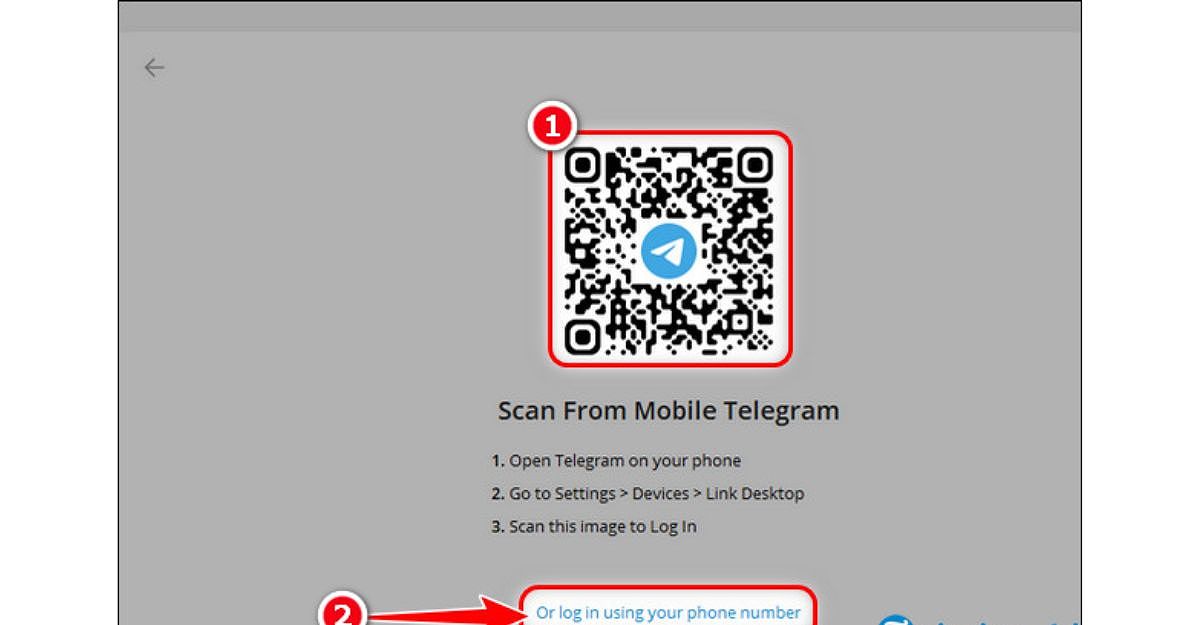 Hướng dẫn cách đổi mật khẩu Telegram trên PC
Trên macOS
- Đầu tiên, hãy mở ứng dụng Telegram trên máy tính macOS của bạn.
- Tiếp theo, nhấn vào biểu tượng 3 dấu gạch ngang ở góc trên bên trái.
- Trong menu, chọn mục “Settings” (Cài đặt).
- Ở đây, hãy tìm đến mục “Privacy and Security”.
- Cuối cùng, chọn “Turn on local passcode” và nhập mật khẩu mới.
Đừng quên sử dụng một mật khẩu mạnh và lưu trữ nó an toàn bằng trình quản lý mật khẩu, giống như khi đổi mật khẩu trên điện thoại nhé!
Bí Quyết Tạo Mật Khẩu Mạnh Cho Telegram
Tạo một mật khẩu mạnh là điều vô cùng quan trọng để bảo vệ tài khoản Telegram của bạn. Vậy, làm thế nào để tạo một mật khẩu mạnh?
Các Nguyên Tắc Tạo Mật Khẩu Mạnh
- Độ dài: Mật khẩu nên dài ít nhất 12 ký tự. Điều này sẽ khiến cho mật khẩu của bạn trở nên khó đoán hơn.
- Kết hợp các loại ký tự: Sử dụng sự kết hợp giữa chữ hoa, chữ thường, số và ký tự đặc biệt như dấu chấm, dấu phẩy, ký hiệu, v.v. Điều này sẽ tạo ra một mật khẩu vô cùng mạnh và an toàn.
- Tránh thông tin cá nhân: Không sử dụng những thông tin cá nhân như tên, ngày sinh, số điện thoại, v.v. vì chúng rất dễ đoán.
- Tránh các từ hoặc cụm từ phổ biến: Không nên dùng những từ hoặc cụm từ quá đơn giản, dễ đoán như “password”, “123456”, “abcdef”, v.v.
Ví dụ về mật khẩu yếu: “123456”, “abc123”, “password” Ví dụ về mật khẩu mạnh: “Ht8@Kx2Pq#Jy9Wz”
Sử Dụng Trình Quản Lý Mật Khẩu
Trình quản lý mật khẩu là một công cụ rất hữu ích để tạo và lưu trữ các mật khẩu mạnh một cách an toàn. Một số ưu điểm của trình quản lý mật khẩu:
- Tự động tạo mật khẩu mạnh, độc đáo cho từng tài khoản.
- Lưu trữ tất cả mật khẩu trong một kho an toàn, được mã hóa và bảo vệ bằng mật khẩu chính.
- Đồng bộ hóa mật khẩu trên nhiều thiết bị thông qua đám mây.
- Tự động điền mật khẩu khi bạn đăng nhập vào các trang web và ứng dụng.
Một số trình quản lý mật khẩu phổ biến và đáng tin cậy như LastPass, 1Password, KeePass, v.v. Bạn có thể tham khảo và chọn một giải pháp phù hợp với nhu cầu bảo mật của mình.
Các Tính Năng Bảo Mật Khác Trên Telegram
Ngoài việc đổi mật khẩu thường xuyên, Telegram còn cung cấp một số tính năng bảo mật khác giúp bạn an tâm hơn khi sử dụng ứng dụng này.
Xác Thực Hai Yếu Tố (2FA)
Xác thực hai yếu tố (2FA) là một tính năng vô cùng quan trọng trên Telegram. Khi bật 2FA, bạn sẽ phải nhập thêm một mã xác thực, ngoài mật khẩu, để đăng nhập vào tài khoản. Điều này giúp bảo vệ tài khoản của bạn ngay cả khi mật khẩu bị lộ.
Để bật 2FA trên Telegram, bạn hãy vào “Settings” (Cài đặt) > “Privacy and Security” > “Two-Step Verification” và làm theo hướng dẫn. Tốt nhất, bạn nên sử dụng ứng dụng xác thực hai yếu tố như Google Authenticator hoặc Microsoft Authenticator để tăng cường bảo mật.
Cuộc Trò Chuyện Bí Mật
Telegram cũng cung cấp tính năng “Cuộc Trò Chuyện Bí Mật” để bảo vệ nội dung trò chuyện của bạn. Các cuộc trò chuyện bí mật được mã hóa đầu cuối và không lưu lại dữ liệu trên máy chủ của Telegram. Thêm vào đó, tin nhắn trong các cuộc trò chuyện bí mật có thể được thiết lập tự động xóa sau một khoảng thời gian nhất định.
Tính năng này rất hữu ích khi bạn cần bảo mật các cuộc trò chuyện nhạy cảm hoặc quan trọng. Hãy cân nhắc sử dụng “Cuộc Trò Chuyện Bí Mật” khi cần thiết.
Câu Hỏi Thường Gặp
Câu hỏi 1: Làm sao để tôi biết mật khẩu Telegram của mình đã bị lộ? Câu trả lời: Nếu bạn nghi ngờ mật khẩu Telegram của mình đã bị lộ, hãy đổi mật khẩu ngay lập tức và bật tính năng xác thực hai yếu tố.
Câu hỏi 2: Tôi có thể sử dụng cùng một mật khẩu cho nhiều tài khoản khác nhau không? Câu trả lời: Không nên sử dụng cùng một mật khẩu cho nhiều tài khoản khác nhau, đặc biệt là các tài khoản quan trọng như tài khoản ngân hàng, email, mạng xã hội.
Câu hỏi 3: Tôi có thể khôi phục mật khẩu Telegram nếu tôi quên nó? Câu trả lời: Nếu bạn quên mật khẩu Telegram, bạn có thể khôi phục mật khẩu bằng cách sử dụng số điện thoại hoặc email đã đăng ký.
Kết Luận
Bảo mật tài khoản Telegram là việc hết sức quan trọng để bảo vệ thông tin cá nhân và các cuộc trò chuyện riêng tư của bạn. Việc đổi mật khẩu thường xuyên, sử dụng mật khẩu mạnh và kích hoạt các tính năng bảo mật như 2FA và Cuộc Trò Chuyện Bí Mật là những biện pháp cần thiết để giữ an toàn cho tài khoản Telegram của bạn.
Hãy thực hiện các bước được hướng dẫn trong bài viết để nâng cao bảo mật cho tài khoản Telegram của mình. Ngoài ra, bạn cũng nên chia sẻ những kiến thức này với gia đình và bạn bè để cùng nhau bảo vệ an toàn trong việc sử dụng Telegram.
Bảo mật thông tin cá nhân trên mọi nền tảng là vô cùng quan trọng, đặc biệt trong thời đại công nghệ số ngày nay. Hãy luôn cẩn thận và sử dụng Telegram một cách an toàn nhé!