
Xin chào các bạn, tôi là Nàng Social – một người yêu công nghệ với niềm đam mê bảo mật thông tin. Hôm nay, tôi xin chia sẻ với các bạn cách để giữ an toàn cho tài khoản Twitter của mình. Trong kỷ nguyên số như hiện nay, việc bảo vệ các tài khoản mạng xã hội trở nên hết sức quan trọng. Và trên hết, Twitter là nơi chúng ta có thể chia sẻ suy nghĩ, trải nghiệm cá nhân, kết nối với mọi người. Vậy nên, việc bảo mật tài khoản Twitter của bạn là vô cùng cần thiết.
Các bạn biết không, một mật khẩu Twitter mạnh sẽ giúp bạn ngăn chặn những truy cập trái phép, bảo vệ thông tin cá nhân và tăng cường an ninh cho tài khoản của mình. Chính vì thế, tôi luôn khuyên mọi người nên thường xuyên thay đổi mật khẩu Twitter để đảm bảo an toàn.
Vậy, làm thế nào để chúng ta có thể đổi mật khẩu Twitter một cách hiệu quả? Hãy cùng tôi khám phá những cách đổi mật khẩu Twitter trên máy tính, điện thoại và cả khi bạn quên mật khẩu cũ nhé!
Cách đổi mật khẩu Twitter trên máy tính như thế nào?
Đầu tiên, chúng ta sẽ cùng tìm hiểu cách thay đổi mật khẩu Twitter trên máy tính nhé. Đây là cách phổ biến nhất mà chúng ta có thể áp dụng.
Để bắt đầu, bạn chỉ cần truy cập Twitter.com và đăng nhập vào tài khoản của mình. Sau đó, nhấp vào biểu tượng hồ sơ ở góc trên bên phải và chọn “Cài đặt và quyền riêng tư”.
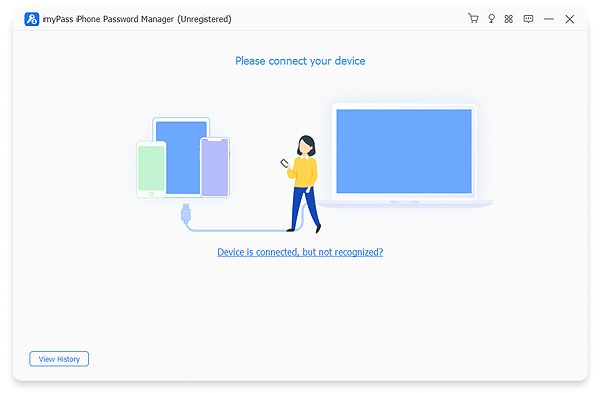 Kết nối iPhone
Tiếp đến, trong mục “Cài đặt”, bạn hãy chọn mục “Mật khẩu”. Tại đây, bạn sẽ thấy các trường để nhập mật khẩu hiện tại và mật khẩu mới. Hãy điền chúng một cách cẩn thận, đảm bảo mật khẩu mới phải mạnh hơn, an toàn hơn. Lưu ý, đừng bao giờ chia sẻ mật khẩu của mình với bất kỳ ai nhé!
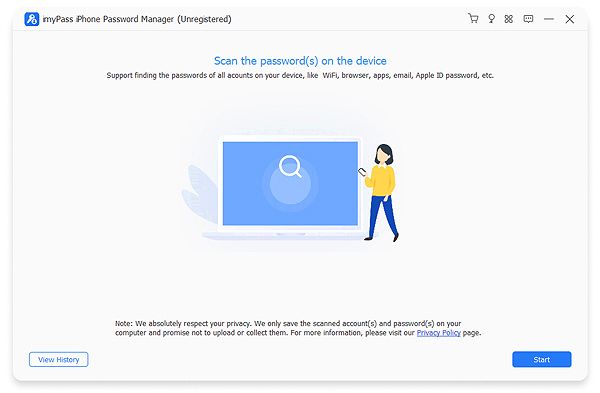 Bắt đầu quét iPhone
Sau khi hoàn tất, bạn chỉ cần nhấp vào “Lưu thay đổi” là xong. Đơn giản phải không nào? Với các bước này, tài khoản Twitter của bạn sẽ được bảo vệ an toàn hơn rất nhiều.
Đổi mật khẩu Twitter trên điện thoại như thế nào?
Nếu như bạn thường sử dụng ứng dụng Twitter trên điện thoại thay vì truy cập trực tiếp trên máy tính, thì quy trình đổi mật khẩu cũng tương tự.
Đầu tiên, hãy mở ứng dụng Twitter trên điện thoại và đăng nhập vào tài khoản. Sau đó, nhấp vào biểu tượng hồ sơ ở góc dưới bên phải và chọn “Cài đặt và quyền riêng tư”.
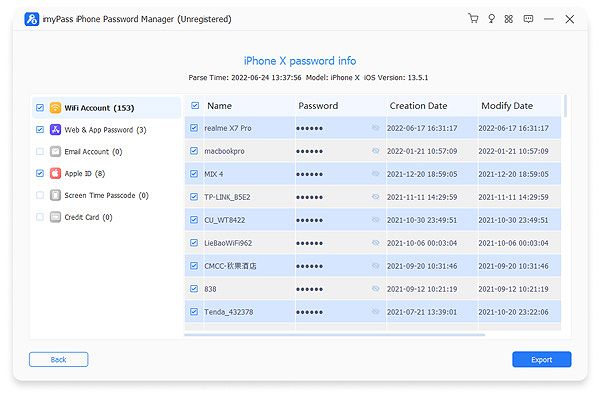 Xem mật khẩu
Tiếp theo, trong mục “Cài đặt”, bạn hãy chọn “Mật khẩu”. Tại đây, bạn sẽ thấy các trường tương tự như trên máy tính để nhập mật khẩu hiện tại và mật khẩu mới.
Điền đầy đủ thông tin và nhấp “Lưu thay đổi” là xong! Đơn giản phải không các bạn?
Lưu ý, giao diện trên các thiết bị di động có thể khác một chút so với máy tính, nhưng các bước thực hiện thì vẫn tương tự.
Đổi mật khẩu Twitter khi quên mật khẩu cũ
Ồ, quên mật khẩu Twitter thì phải làm sao nhỉ? Đừng lo, chúng ta vẫn có cách để khôi phục lại tài khoản.
Trước hết, hãy truy cập Twitter.com và nhấp vào “Quên mật khẩu?”. Tiếp theo, bạn cần nhập địa chỉ email hoặc số điện thoại liên kết với tài khoản Twitter của mình.
Sau khi hoàn tất, Twitter sẽ gửi mã xác minh đến email hoặc số điện thoại đó. Bạn chỉ cần nhập mã này và đặt mật khẩu mới là xong.
Lưu ý, nếu bạn không thể truy cập email hoặc số điện thoại liên kết với tài khoản, thì việc khôi phục sẽ trở nên khó khăn hơn. Bạn có thể liên hệ trực tiếp với Twitter để nhận sự hỗ trợ.
Vì vậy, các bạn hãy luôn cập nhật email và số điện thoại liên kết với tài khoản Twitter để việc khôi phục trở nên dễ dàng hơn nhé!
Mẹo tạo mật khẩu Twitter siêu an toàn
Để bảo vệ tài khoản Twitter một cách hiệu quả, chúng ta cần sử dụng mật khẩu mạnh. Dưới đây là một số mẹo giúp bạn tạo ra mật khẩu an toàn:
- Kết hợp chữ cái, số và ký hiệu đặc biệt. Tránh sử dụng thông tin cá nhân dễ đoán như tên, ngày sinh, v.v.
- Không sử dụng cùng một mật khẩu cho nhiều tài khoản. Nếu một tài khoản bị xâm phạm, các tài khoản khác sẽ cũng bị ảnh hưởng.
- Thay đổi mật khẩu thường xuyên, ví dụ 3 tháng một lần. Điều này sẽ giúp bạn luôn nằm trong tình trạng an toàn.
- Sử dụng trình quản lý mật khẩu để lưu trữ và quản lý mật khẩu một cách an toàn. Bạn sẽ không còn phải lo lắng khi quên mật khẩu nữa.
 Garena là gì? Tại sao cần đổi mật khẩu Garena?
Với những mẹo này, tôi tin rằng tài khoản Twitter của bạn sẽ được bảo vệ vô cùng chắc chắn. Hãy cùng áp dụng nhé!
Đổi mật khẩu Twitter trên iPhone như thế nào?
Nếu bạn đang sử dụng iPhone, thì quy trình đổi mật khẩu Twitter cũng tương tự như trên máy tính. Bạn chỉ cần mở ứng dụng Twitter, đăng nhập và làm theo các bước sau:
- Nhấp vào biểu tượng hồ sơ ở góc dưới bên phải.
- Chọn “Cài đặt và quyền riêng tư”.
- Trong mục “Cài đặt”, chọn “Mật khẩu”.
- Nhập mật khẩu hiện tại và mật khẩu mới.
- Xác nhận mật khẩu mới và nhấp “Lưu thay đổi”.
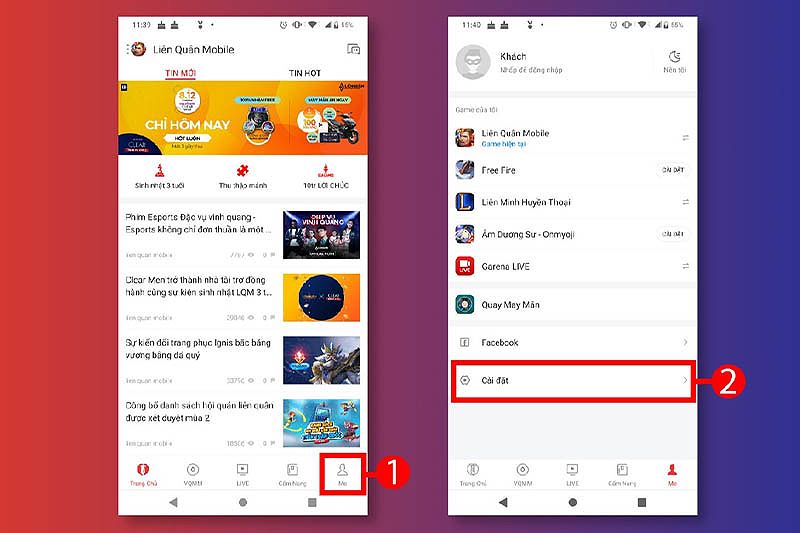 Hướng dẫn đổi mật khẩu Garena bằng điện thoại đơn giản, nhanh chóng
Đơn giản phải không? Với những thao tác này, bạn có thể dễ dàng đổi mật khẩu Twitter trên iPhone.
Đổi mật khẩu Twitter trên Twitter-com
Ngoài việc sử dụng ứng dụng Twitter trên điện thoại, bạn cũng có thể truy cập Twitter.com trên trình duyệt web để đổi mật khẩu. Quy trình cũng tương tự như trên máy tính:
- Truy cập Twitter.com và đăng nhập vào tài khoản.
- Nhấp vào biểu tượng hồ sơ ở góc trên bên phải.
- Chọn “Cài đặt và quyền riêng tư”.
- Trong mục “Cài đặt”, chọn “Mật khẩu”.
- Nhập mật khẩu hiện tại và mật khẩu mới.
- Xác nhận mật khẩu mới và nhấp “Lưu thay đổi”.
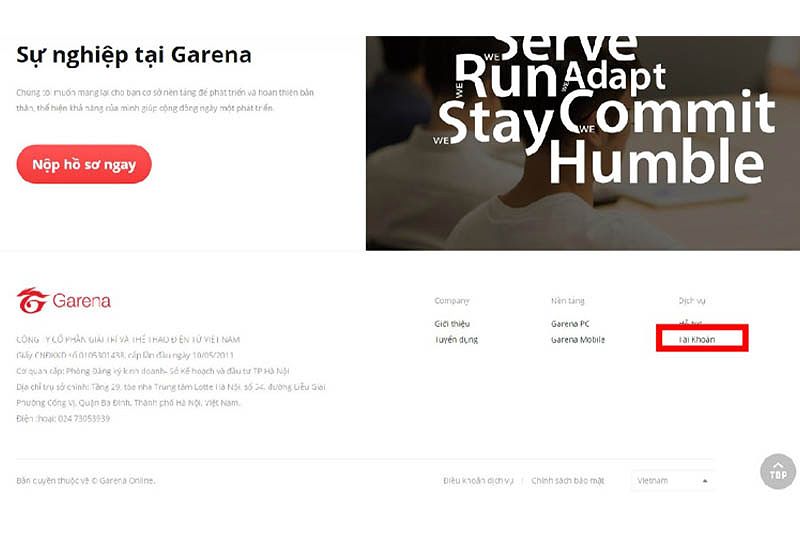 Đổi mật khẩu Garena khi số điện thoại bị mất, hư hỏng, không còn hoạt động
Dù bạn truy cập Twitter.com trên trình duyệt web nào, thì quy trình này vẫn hoàn toàn tương tự. Chỉ có thể có một vài thay đổi nhỏ về giao diện, nhưng cách thực hiện vẫn không thay đổi.
Hướng dẫn đổi mật khẩu Twitter
Ngoài những cách đổi mật khẩu Twitter mà tôi đã chia sẻ ở trên, bạn cũng có thể tham khảo trực tiếp hướng dẫn trên Twitter.com. Tại đây, bạn sẽ tìm thấy các bước cụ thể để thay đổi mật khẩu trên máy tính, điện thoại và cả khi quên mật khẩu.
Câu hỏi thường gặp
Tôi có thể đổi mật khẩu Twitter bao nhiêu lần? Bạn có thể đổi mật khẩu Twitter bất kỳ lúc nào bạn muốn. Không có giới hạn về số lần đổi mật khẩu.
Tôi nên đổi mật khẩu Twitter bao lâu một lần? Tôi khuyên bạn nên đổi mật khẩu Twitter ít nhất 3 tháng một lần. Hoặc khi bạn nghi ngờ tài khoản của mình bị xâm phạm, hãy thay đổi ngay lập tức.
Tôi có thể sử dụng cùng một mật khẩu cho nhiều tài khoản? Không, tôi không khuyến khích bạn sử dụng cùng một mật khẩu cho nhiều tài khoản. Nếu một tài khoản bị xâm phạm, các tài khoản khác cũng có thể bị ảnh hưởng.
Tôi có thể khôi phục tài khoản Twitter nếu tôi quên email và số điện thoại? Nếu bạn quên cả email và số điện thoại liên kết với tài khoản Twitter, việc khôi phục sẽ gặp rất nhiều khó khăn. Trong trường hợp này, bạn nên liên hệ trực tiếp với Twitter để được hỗ trợ.
Kết luận
Như vậy, các bạn đã nắm rõ cách đổi mật khẩu Twitter trên máy tính, điện thoại và cả khi quên mật khẩu cũ rồi chứ? Đây là những bước đơn giản nhưng lại vô cùng hiệu quả để bảo vệ tài khoản của bạn khỏi bị tấn công.
Hãy áp dụng ngay các mẹo tạo mật khẩu mạnh mà tôi chia sẻ ở trên. Đồng thời, đừng quên thường xuyên cập nhật email và số điện thoại liên kết với tài khoản Twitter. Điều này sẽ giúp việc khôi phục tài khoản trở nên dễ dàng hơn nếu bạn gặp phải sự cố.
Với những hướng dẫn chi tiết này, tôi tin rằng các bạn sẽ luôn giữ được an toàn cho tài khoản Twitter. Hãy thực hiện ngay và tận hưởng trải nghiệm mạng xã hội an toàn và thoải mái nhé!